
Google Konto erstellen: Video-Anleitung
Im folgenden Video zeige ich, wie Sie ein Google Konto erstellen. Die einzelnen Schritte sehen Sie anschließend noch einmal in Textform.
Was Sie zum Erstellen eines Google-Kontos brauchen
Für die Registrierung benötigen Sie Ihren Vor- und optional Nachnamen, ein Geburtsdatum sowie einen Nutzernamen und ein sicheres Passwort. Google kann außerdem eine Telefonnummer oder eine bestehende E-Mail-Adresse zur Bestätigung verlangen.
Wenn Sie das Konto für ein Unternehmen erstellen, können Sie bei der Registrierung auch die Option für Arbeit oder Unternehmen auswählen. Dafür stellt Google unter Umständen Google Workspace vor. Für ein normales kostenloses Konto wählen Sie „Für mich selbst“.
Google Konto erstellen: Schritt für Schritt
1. Google-Anmeldung öffnen
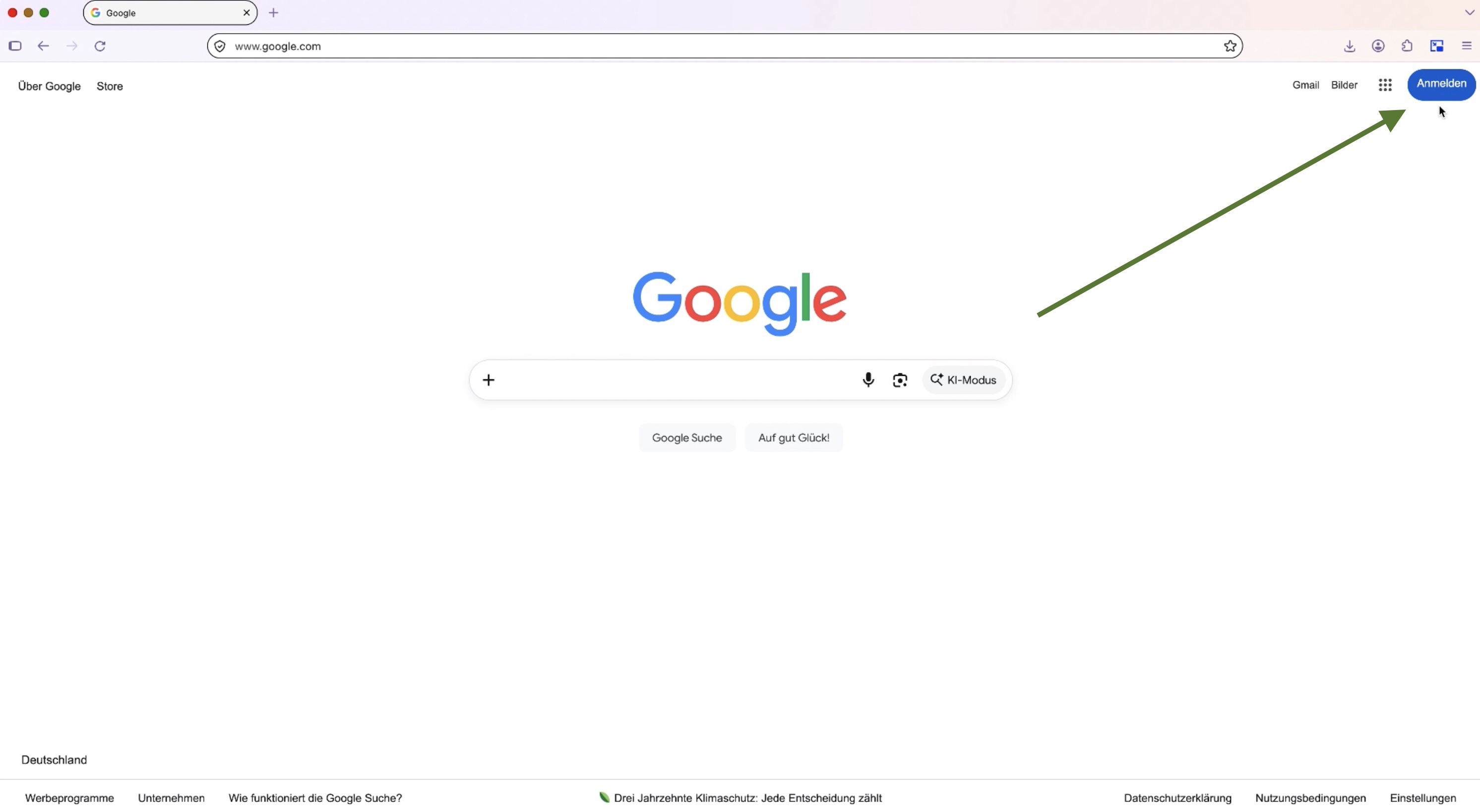
Öffnen Sie accounts.google.com oder google.com. Klicken Sie oben rechts auf „Anmelden“ und anschließend auf „Konto erstellen“.
2. Verwendungszweck auswählen
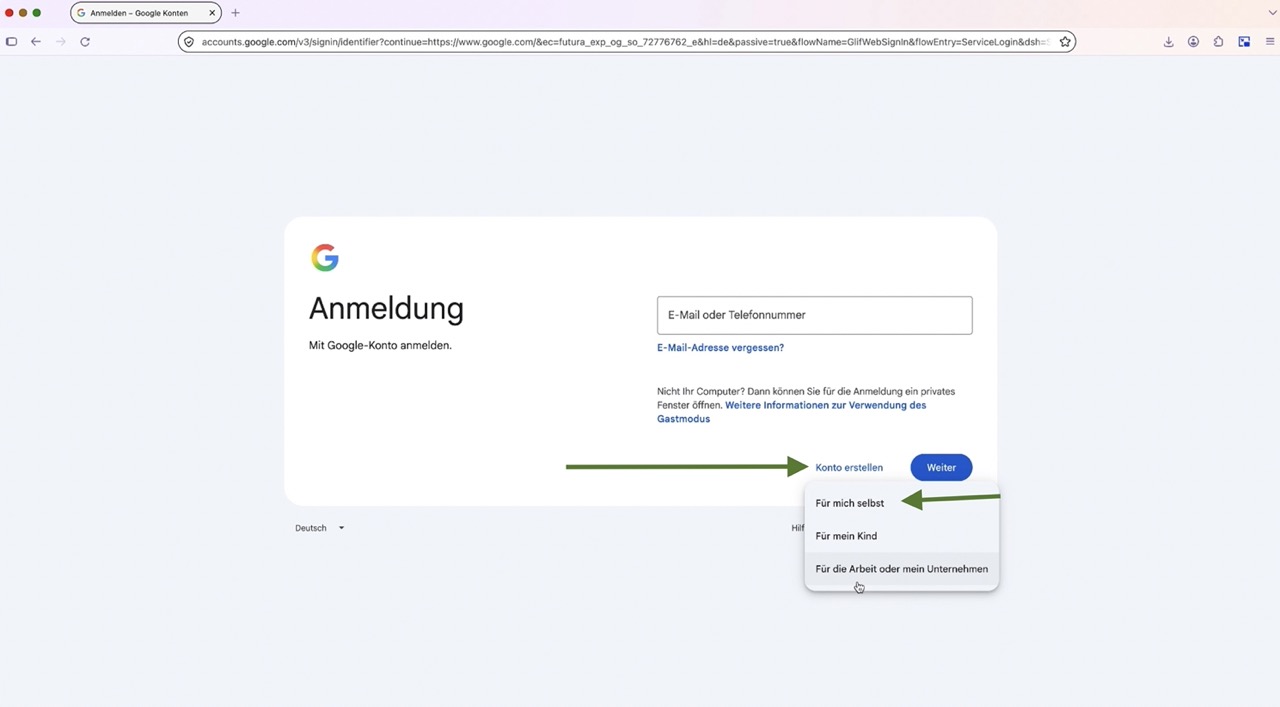
Google fragt, wofür Sie das Konto verwenden möchten. Wählen Sie „Für mich selbst“. Die Option für Arbeit oder Unternehmen ist vor allem dann relevant, wenn Sie Google Workspace benötigen.
3. Namen eingeben
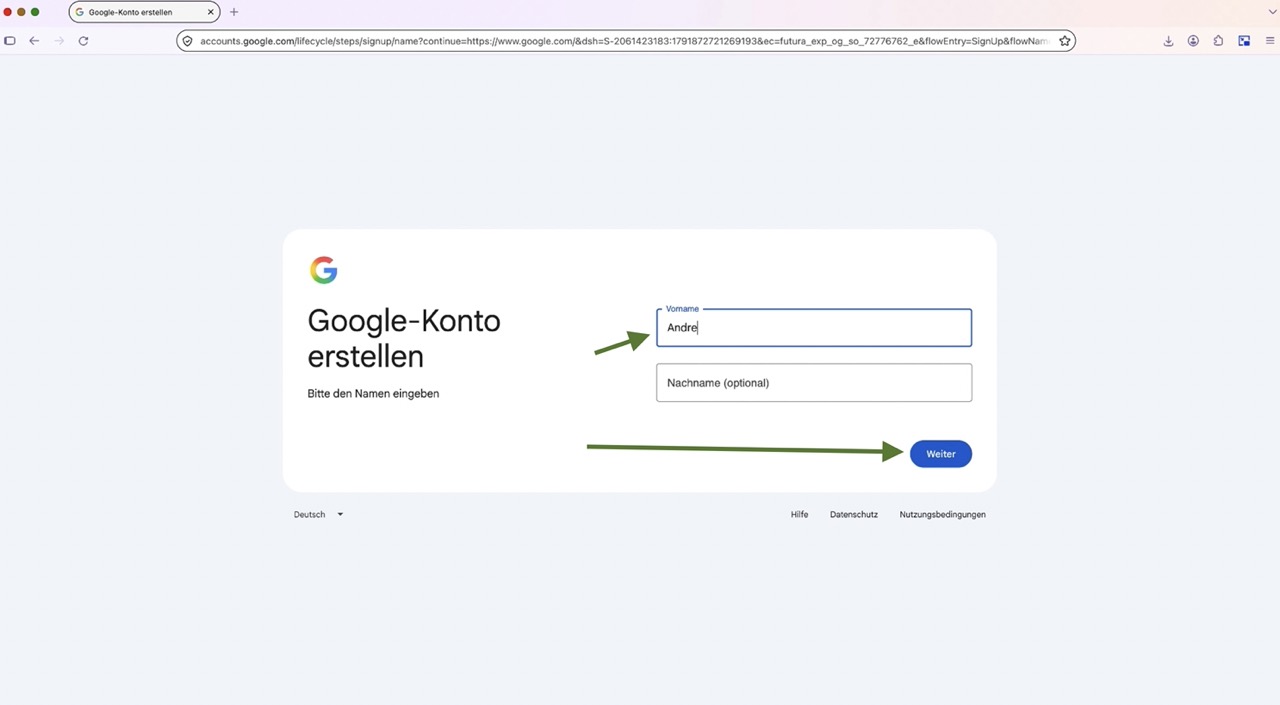
Geben Sie Ihren Vornamen ein. Der Nachname ist optional, kann für die spätere Nutzung des Kontos aber sinnvoll sein. Klicken Sie danach auf „Weiter“.
4. Geburtsdatum und Geschlecht angeben
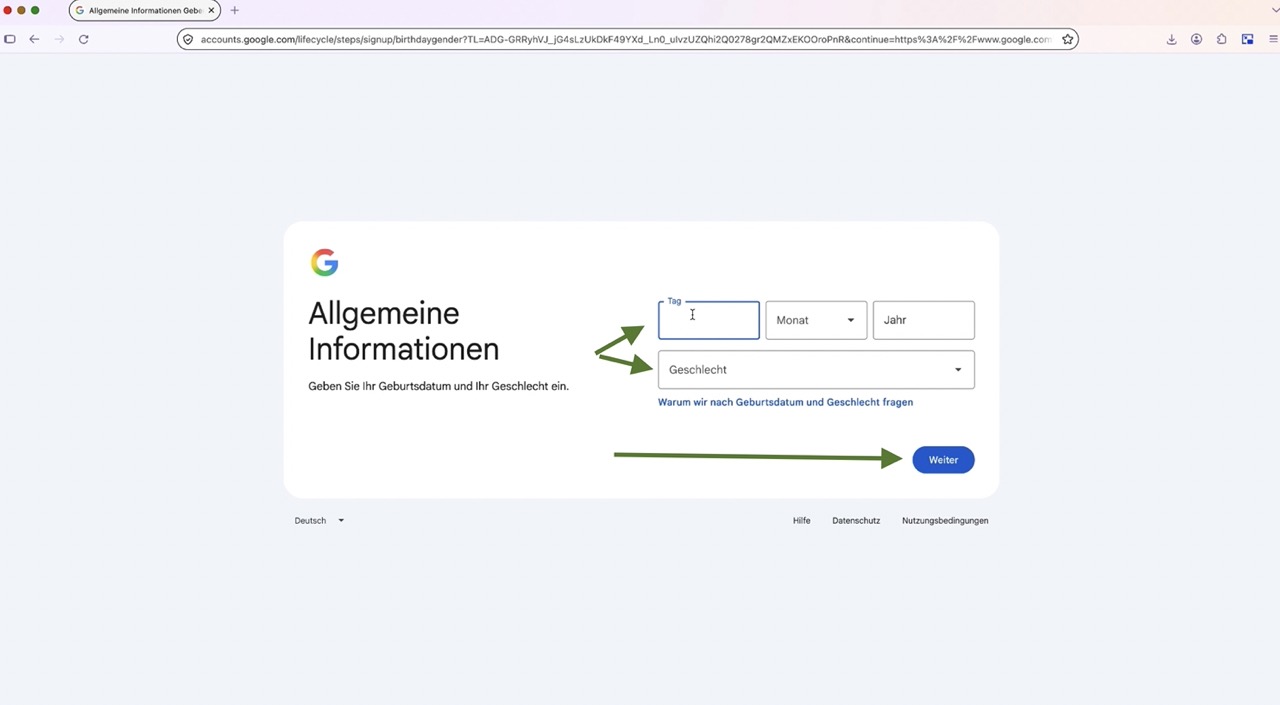
Tragen Sie Ihr Geburtsdatum ein. Beim Geschlecht können Sie die passende Auswahl treffen oder die entsprechende Option für keine Angabe verwenden. Gehen Sie anschließend weiter.
5. E-Mail-Adresse oder Telefonnummer hinterlegen
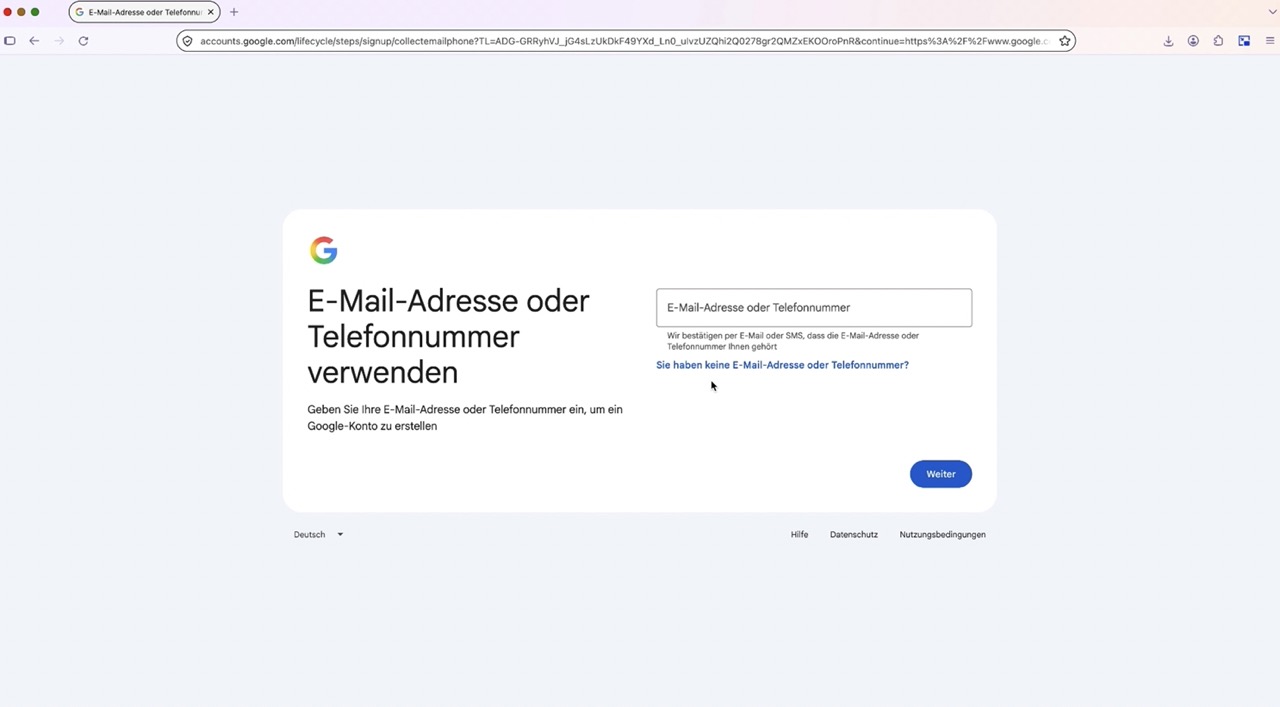
Google bittet Sie an dieser Stelle, eine E-Mail-Adresse oder Telefonnummer zu hinterlegen. Diese Angabe dient der Bestätigung und Sicherheit des neuen Kontos.
6. Gmail-Adresse auswählen
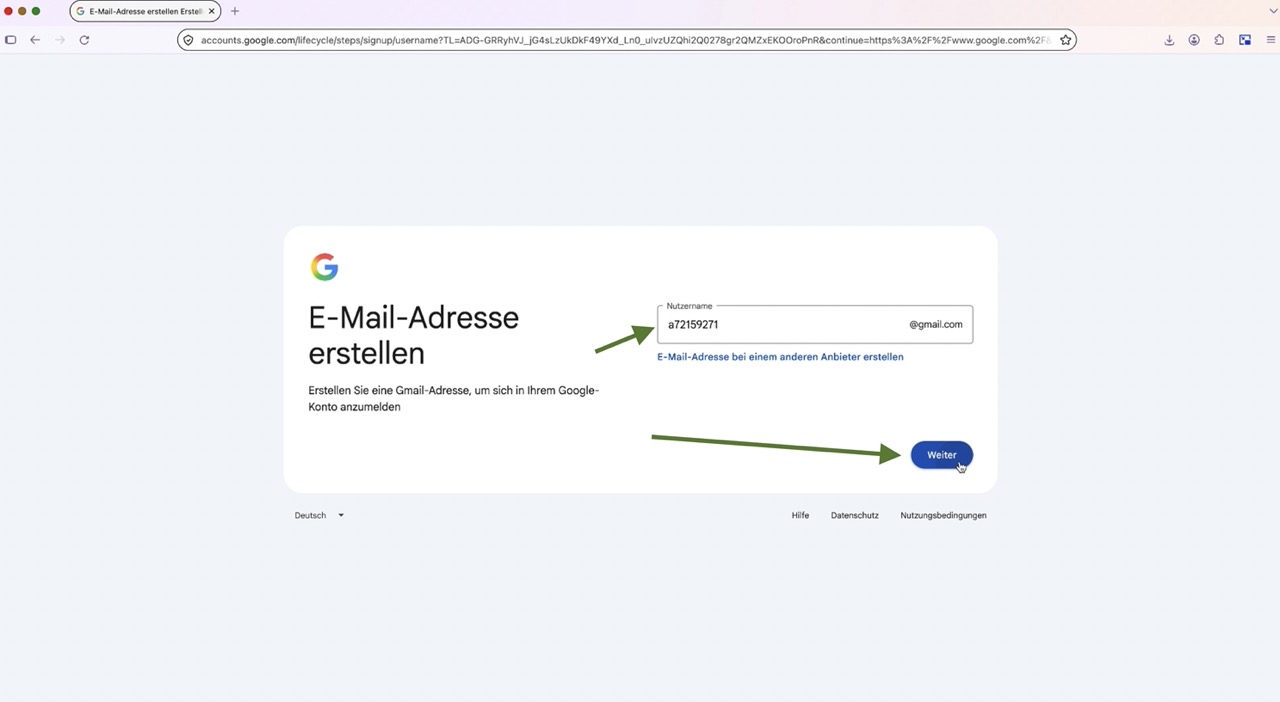
Sie können eine neue Gmail-Adresse erstellen. Der gewünschte Nutzername muss noch verfügbar sein. Ist er bereits vergeben, schlägt Google andere Varianten vor.
7. Sicheres Passwort festlegen
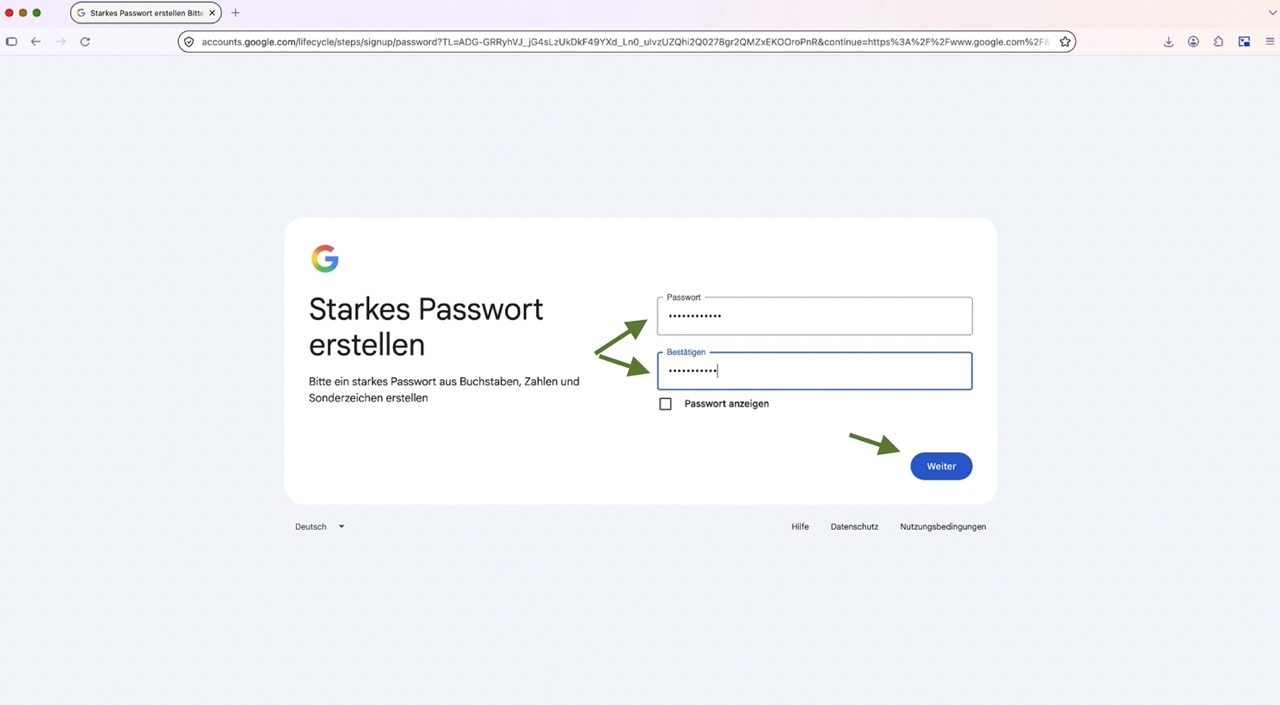
Erstellen Sie ein starkes Passwort aus Buchstaben, Zahlen und Sonderzeichen. Verwenden Sie kein Passwort, das Sie bereits bei anderen Diensten nutzen. Wiederholen Sie das Passwort und klicken Sie auf „Weiter“.
8. Telefonnummer bestätigen
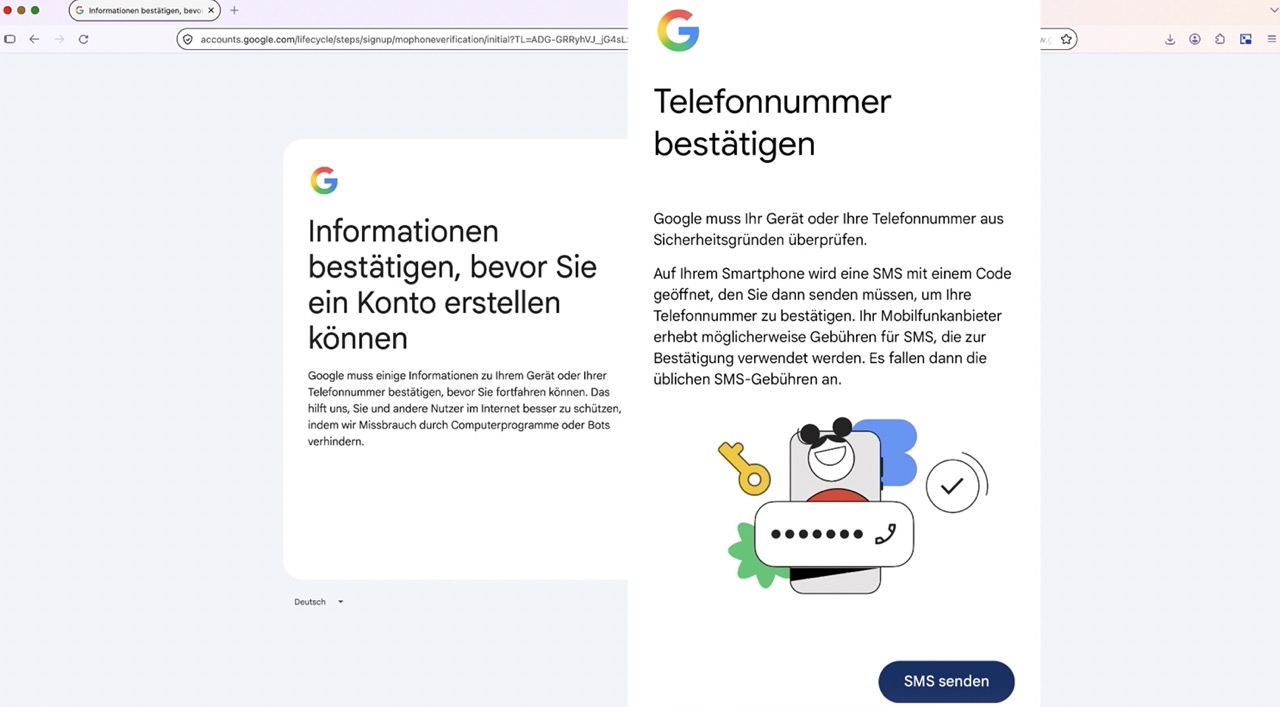
Google kann nun eine zusätzliche Bestätigung verlangen. Je nach Ablauf scannen Sie einen QR-Code und bestätigen Ihre Telefonnummer per SMS. Diese Prüfung schützt vor automatisierten Registrierungen und Missbrauch.
9. Wiederherstellungsadresse hinterlegen
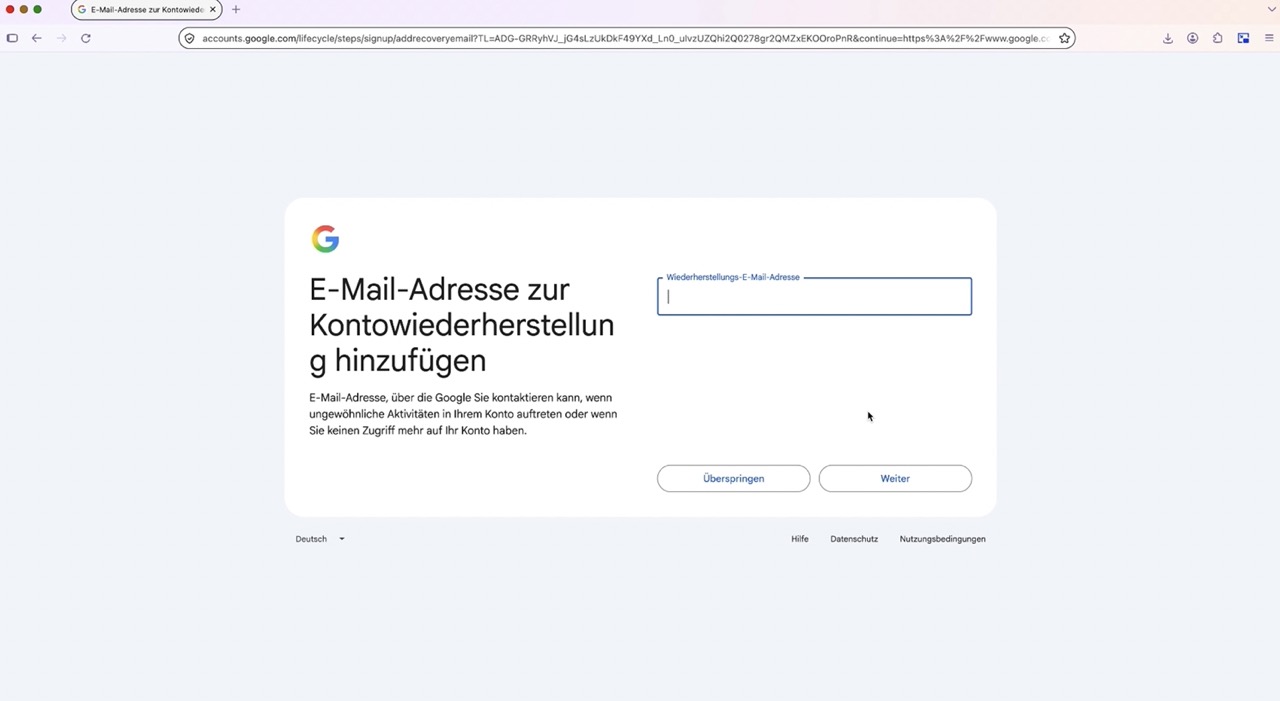
Eine Wiederherstellungs-E-Mail-Adresse hilft Ihnen, wenn Sie Ihr Passwort vergessen oder den Zugriff auf das Konto verlieren. Dieser Schritt kann je nach Registrierung übersprungen werden, ist aber empfehlenswert.
10. Datenschutzeinstellungen auswählen
Google fragt unter anderem, ob Web- und App-Aktivitäten sowie der YouTube-Verlauf gespeichert werden sollen. Sie können die Speicherung aktivieren, eine automatische Löschfrist festlegen oder die Speicherung deaktivieren.
Bei personalisierter Werbung können Sie zwischen personalisierten und generischen Anzeigen wählen. Prüfen Sie die Einstellungen in Ruhe und wählen Sie die Variante, die zu Ihren Datenschutzvorstellungen passt.
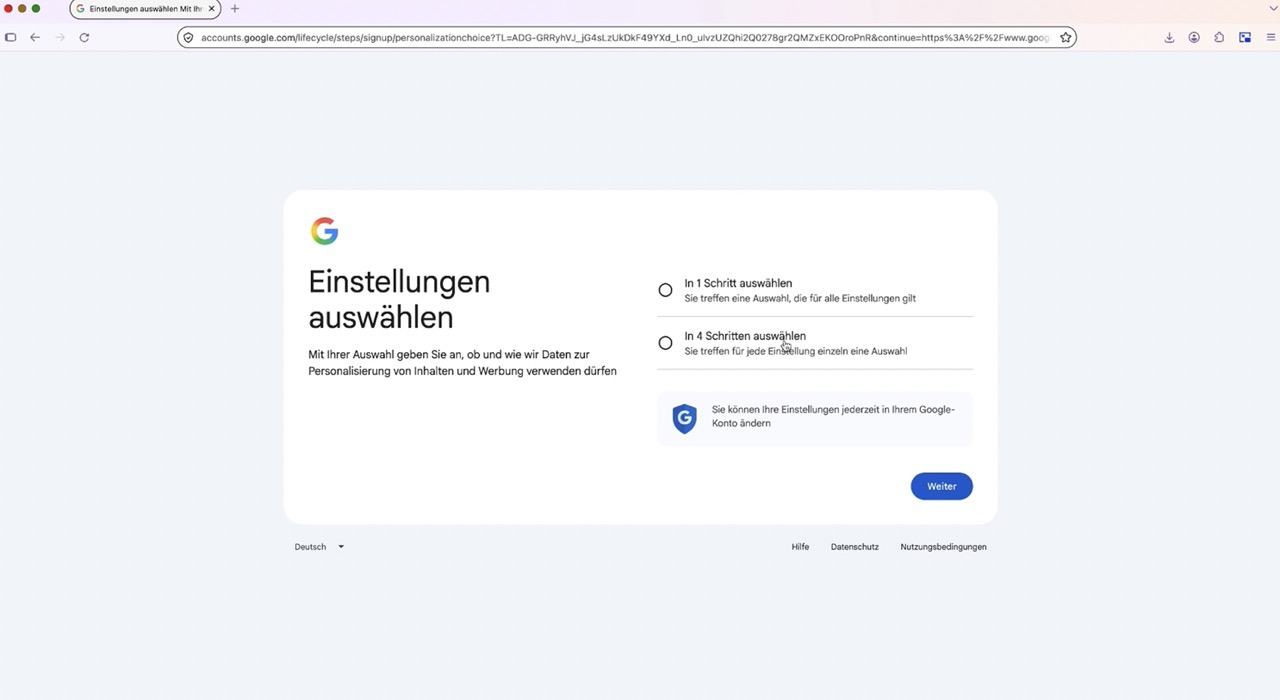
11. Einstellungen bestätigen
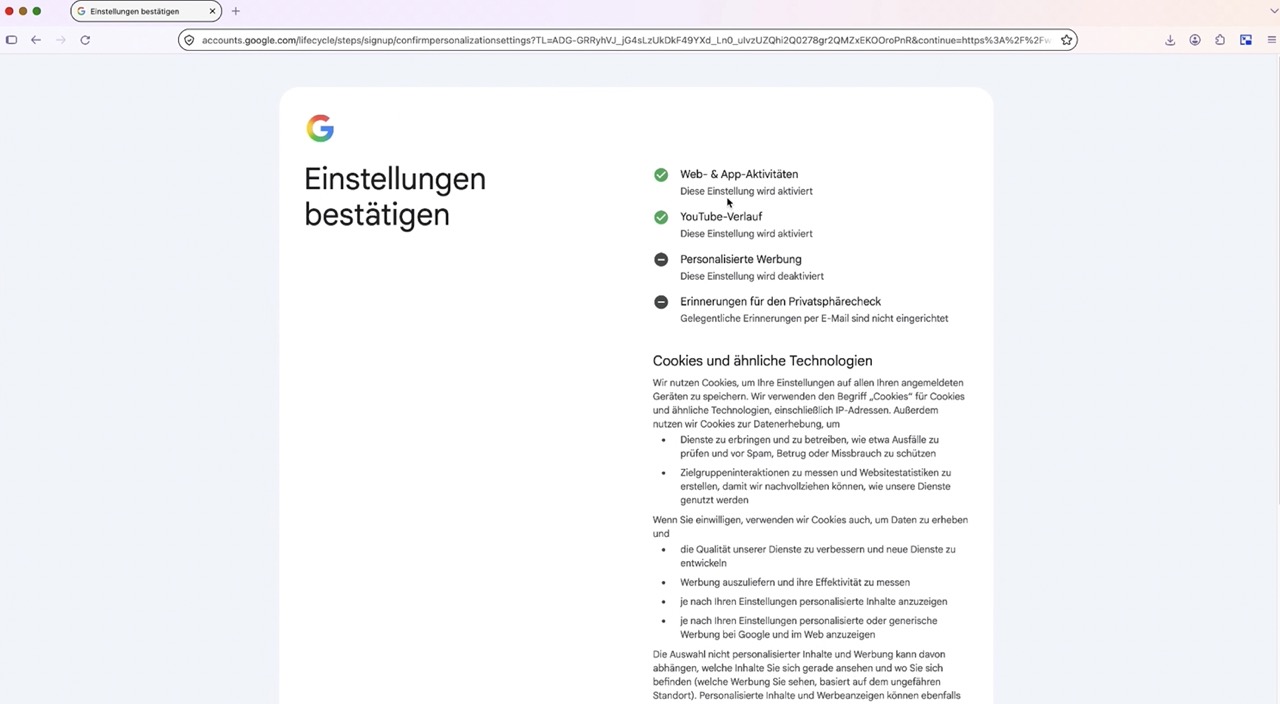
Prüfen Sie die ausgewählten Einstellungen und bestätigen Sie diese. Anschließend werden Ihnen die Datenschutzinformationen und Nutzungsbedingungen angezeigt.
12. Datenschutzbestimmungen akzeptieren
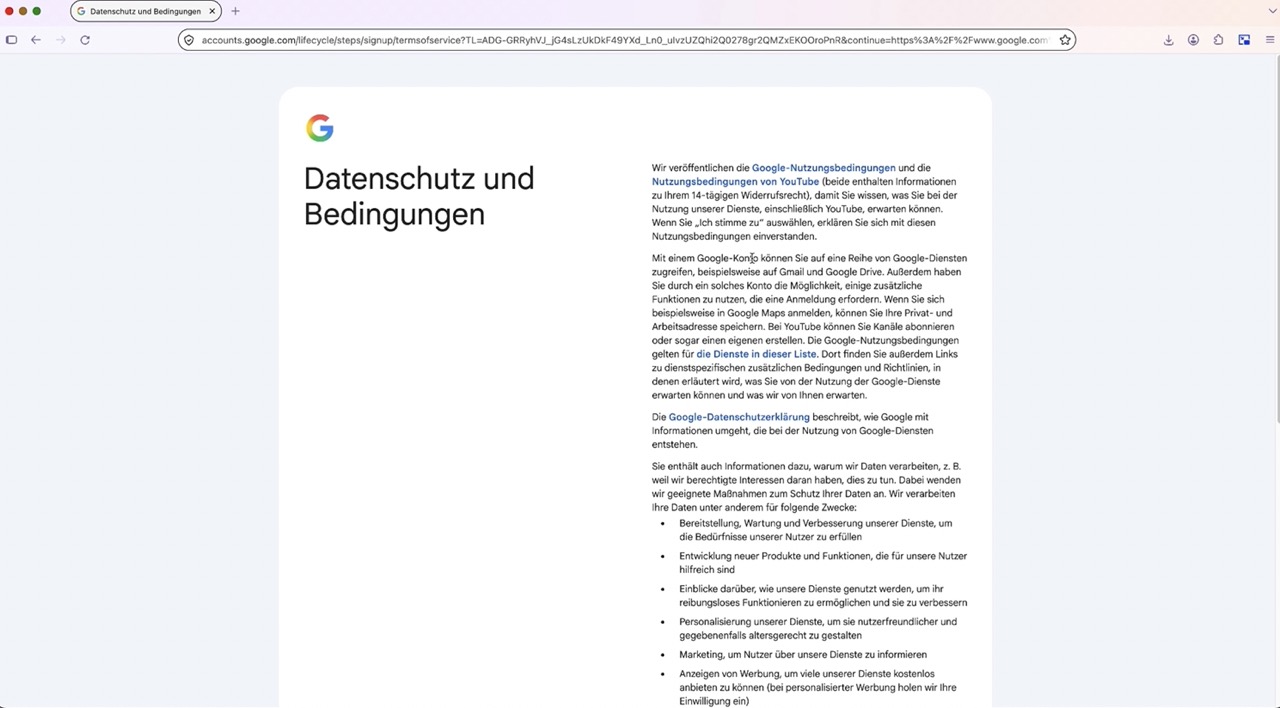
Lesen Sie die Datenschutzinformationen und Nutzungsbedingungen. Wenn Sie zustimmen, bestätigen Sie die Auswahl. Damit ist Ihr Google Konto erstellt.
Was Sie nach der Kontoerstellung beachten sollten
Wenn Sie das Google Konto für Ihr Unternehmen nutzen, ist der nächste wichtige Schritt ein professioneller Unternehmenseintrag. Lesen Sie dazu auch unseren Beitrag Google My Business einrichten und optimieren.
- Hinterlegen Sie eine Wiederherstellungs-E-Mail-Adresse und, wenn sinnvoll, eine Telefonnummer.
- Aktivieren Sie die Zwei-Faktor-Authentifizierung für zusätzlichen Schutz.
- Prüfen Sie regelmäßig die Sicherheitsaktivitäten Ihres Kontos.
- Wählen Sie bei Aktivitäten und Werbung die Speicherfristen, die zu Ihnen passen.
Häufige Fragen zum Google Konto
Ist ein Google Konto kostenlos?
Ja. Ein persönliches Google Konto ist kostenlos. Kosten können entstehen, wenn Sie zusätzliche Speicher- oder Unternehmensdienste wie Google Workspace buchen.
Kann ich ein Google Konto ohne Gmail-Adresse erstellen?
Ja. Je nach Registrierungsablauf können Sie eine bestehende E-Mail-Adresse verwenden. Google verlangt trotzdem eine Bestätigung der Adresse oder Telefonnummer.
Warum verlangt Google eine Telefonnummer?
Google nutzt die Telefonnummer zur Sicherheitsprüfung und zur Wiederherstellung des Kontos. Ob und wann sie erforderlich ist, kann vom Gerät und vom Registrierungsablauf abhängen.
Wer macht was?
Andre und Patrik.
Klicken Sie auf einen von uns und sehen Sie, wer sich bei uns um was kümmert.

SEO, Webdesign & Technik
Hi, ich bin Andre.
Ich baue Ihre Website und sorge dafür, dass sie bei Google gefunden wird. Von der Struktur über das Design bis zur technischen Umsetzung: Bei mir landet alles, was mit Ihrer Website zu tun hat.

Online Marketing, KI & Sales
Hi, ich bin Patrik.
Ich kümmere mich darum, dass aus Ihrer Sichtbarkeit auch Anfragen werden. Online Marketing, Kampagnen, KI-Lösungen und alles rund um Kundengewinnung: Das ist mein Bereich.
Mini-Game
Mit Eberle Consulting auf Platz 1
Bringen Sie die Pixel in die richtige Reihenfolge. Wenn alles passt, entsteht die Nummer 1.
Klicken Sie auf ein Feld neben der Lücke.
Sie haben es auf Platz 1 geschafft!